
Tahukah kamu bahwa kecepatan baca/tulis perangkat penyimpanan bisa mempengaruhi produktivitas hingga 40%? Banyak pengguna masih menggunakan hard drive lama yang membuat komputer terasa lambat.
Kini kamu tidak perlu khawatir kehilangan data atau waktu berjam-jam untuk instal ulang sistem. Metode modern memungkinkan migrasi semua file dan pengaturan dengan mudah.
Kami akan pandu langkah demi langkah proses penggantian media penyimpanan. Kamu hanya perlu menyiapkan perangkat baru dan software khusus untuk cloning.


Dalam waktu singkat, performa komputer akan meningkat signifikan. Semua aplikasi dan dokumen tetap utuh seperti semula tanpa proses yang rumit.
Persiapan Penting Sebelum Upgrade SSD
Mempersiapkan segala kebutuhan dengan baik akan membuat proses penggantian media penyimpanan berjalan lancar. Persiapan yang matang menghindarkan kamu dari masalah yang tidak diinginkan selama proses migrasi data.
Tools yang Diperlukan untuk Proses Upgrade
Beberapa peralatan fisik perlu disiapkan sebelum memulai. Screwdriver untuk membuka casing dan kabel SATA-to-USB atau enclosure khusus sangat penting.
Software cloning juga menjadi komponen krusial dalam proses ini. Beberapa pilihan terbaik termasuk EaseUS Todo Backup dan AOMEI Cloner yang mudah digunakan.
Memilih SSD yang Tepat untuk Laptop Anda
Pemilihan media penyimpanan baru harus memperhatikan kompatibilitas dengan perangkat. Periksa ukuran fisik (2.5-inch atau 1.8-inch) dan ketebalan (7mm-9.5mm) yang sesuai.
Interface koneksi juga perlu diperhatikan, apakah SATA atau IDE. Kapasitas penyimpanan harus sama atau lebih besar dari space yang digunakan di drive lama.
Pastikan format partition style (MBR/GPT) sama dengan HDD lama. Jika diperlukan, inisialisasi drive baru bisa dilakukan melalui fitur disk management.
Backup Data Penting Sebelum Memulai
Selalu lakukan backup data penting sebelum memulai proses cloning. Tindakan pencegahan ini melindungi informasi berharga dari kemungkinan kehilangan.
Periksa penggunaan space pada current drive untuk menentukan kapasitas yang dibutuhkan. Pastikan semua file penting telah disimpan di lokasi aman sebelum melanjutkan.
Dengan persiapan yang tepat, proses migrasi operating system akan berjalan smooth. Kamu bisa melakukan clone windows tanpa khawatir kehilangan data penting.
Cara Clone Windows dari HDD ke SSD Tanpa Reinstall
Dengan teknik yang tepat, kamu bisa memindahkan semua data dan pengaturan dengan sempurna. Proses ini akan membuat sistem operasi berjalan di media penyimpanan baru tanpa harus instal ulang.
Menyiapkan Software Cloning yang Efektif
Pertama, kamu perlu mengunduh software khusus untuk proses duplikasi. EaseUS Todo Backup adalah pilihan populer yang mudah digunakan.
Setelah download selesai, install aplikasi tersebut di komputer kamu. Pastikan koneksi internet stabil selama proses pengunduhan.
Software ini akan membantu menyalin seluruh konten termasuk sistem operasi. Kamu tidak perlu khawatir kehilangan file penting.
Langkah-langkah Cloning System yang Tepat
Buka software yang sudah terinstall dan pilih opsi clone. Pilih drive sumber sebagai lokasi data yang akan disalin.
Tentukan drive tujuan sebagai media penyimpanan baru. Pastikan kapasitasnya cukup untuk semua data yang akan dipindahkan.
Aktifkan fitur SSD Alignment untuk optimasi performa. Klik tombol next dan tunggu proses duplikasi selesai.
Waktu yang dibutuhkan tergantung pada ukuran data yang disalin. Proses ini bisa memakan waktu beberapa jam.
Memastikan Proses Clone Berhasil
Setelah selesai, verifikasi hasil duplikasi dengan memeriksa files. Pastikan semua partition terbentuk dengan benar.
Periksa juga kapasitas storage yang tersedia di media baru. Jika ada masalah, software biasanya memberikan notifikasi error.
Untuk kebutuhan khusus, ada opsi advanced settings yang bisa dimanfaatkan. Fitur ini membantu menyesuaikan proses sesuai keperluan.
Dengan langkah-langkah ini, sistem akan siap untuk boot dari media baru. Komputer kamu akan berjalan lebih cepat dengan performa optimal.
Instalasi Fisik SSD ke Dalam Laptop
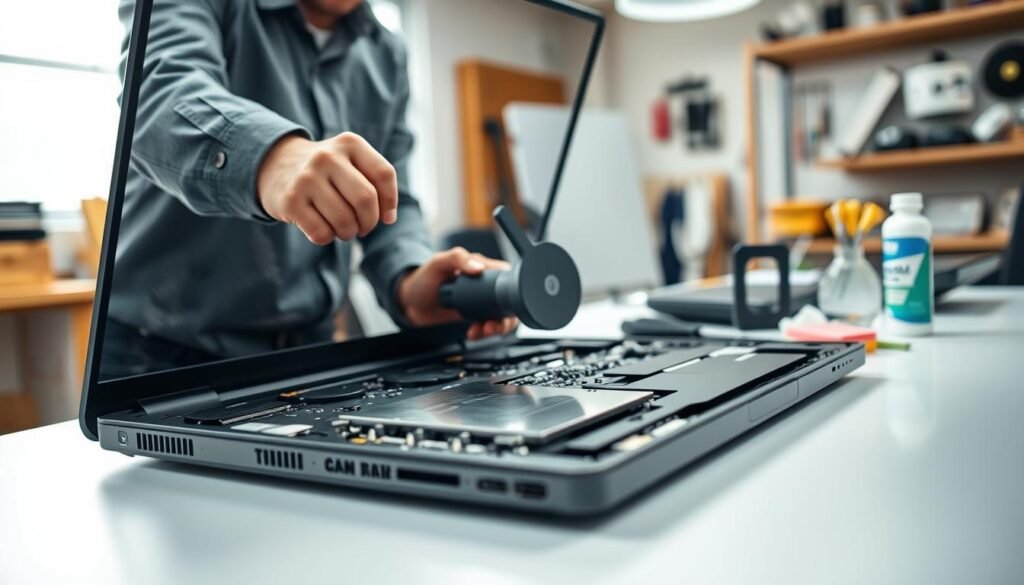
Setelah proses cloning selesai, saatnya melakukan penggantian media penyimpanan secara fisik. Tahap ini membutuhkan ketelitian dan kehati-hatian untuk menghindari kerusakan komponen.
Panduan Membuka Casing Laptop dengan Aman
Pastikan perangkat benar-benar mati sebelum memulai. Cabut semua kabel dan aksesori yang terhubung ke perangkat.
Gunakan tool yang tepat untuk membuka sekrup casing. Perhatikan panjang dan jenis sekrup yang berbeda-beda.
Menurut panduan perangkat penyimpanan internal, selalu periksa petunjuk keamanan sebelum membuka casing.
Cara Melepas HDD Lama dan Memasang SSD Baru
Lepaskan baterai dengan hati-hati untuk menghindari korsleting. Simpan sekrup di tempat aman agar tidak hilang.
Perhatikan konektor sata saat melepas drive lama. Tarik perlahan tanpa menggunakan tekanan berlebihan.
Pasang media penyimpanan baru di posisi yang sama. Pastikan koneksi cable terpasang dengan sempurna.
| Langkah | Laptop | Desktop |
|---|---|---|
| 1 | Matikan total perangkat | Cabut kabel power |
| 2 | Buka casing belakang | Buka case komputer |
| 3 | Lepaskan baterai | Pasang di mounting bracket |
| 4 | Ganti media penyimpanan | Hubungkan kabel power |
| 5 | Tutup casing | Pasang kembali komponen |
Pengecekan Setelah Instalasi Fisik
Periksa semua koneksi sebelum menutup casing. Pastikan tidak ada kabel yang tertekuk atau terlipat.
Pastikan sekrup terpasang dengan rapat dan aman. Coba nyalakan perangkat untuk memastikan berfungsi normal.
Dengan steps yang tepat, kamu bisa menikmati performa lebih cepat without reinstalling windows. Semua data dan pengaturan tetap utuh seperti semula.
Konfigurasi BIOS dan Boot dari SSD
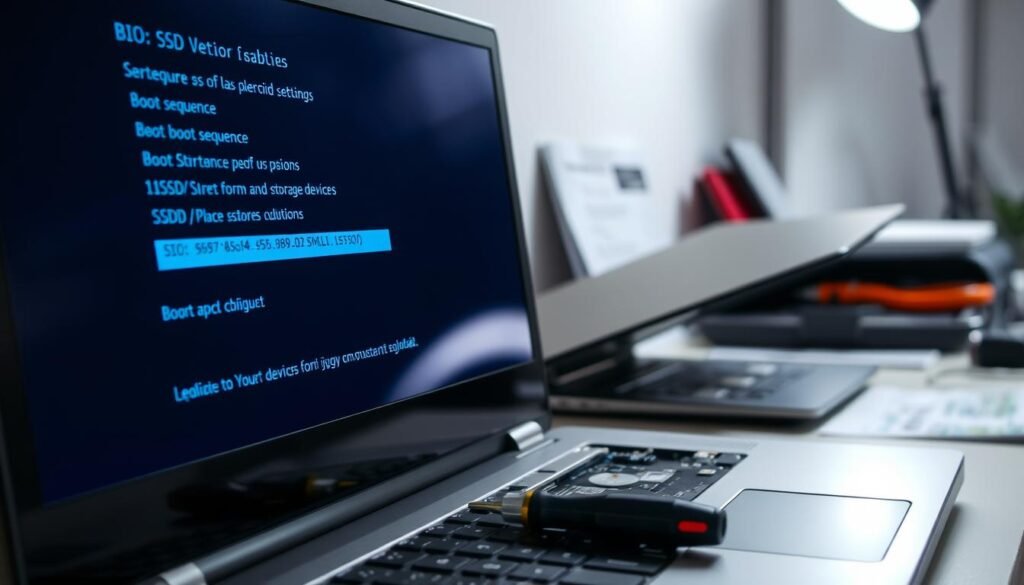
Sekarang media penyimpanan baru sudah terpasang dengan sempurna. Tahap selanjutnya adalah mengatur sistem agar bisa membaca dari perangkat tersebut.
Konfigurasi yang tepat memastikan komputer langsung mengenali media penyimpanan baru. Kamu tidak perlu khawatir tentang proses yang rumit.
Mengakses BIOS dengan Benar
Restart komputer kamu dan segera tekan tombol khusus. Biasanya F2, F8, F10 atau DEL tergantung merek perangkat.
Tekan berulang kali sampai layar BIOS muncul. Jangan khawatir jika tidak berhasil pada percobaan pertama.
Beberapa model terbaru menggunakan UEFI dengan antarmuka lebih modern. Cara aksesnya tetap sama dengan metode tradisional.
Mengatur Boot Priority ke SSD
Setelah masuk BIOS, cari menu Boot Options. Gunakan tombol panah untuk navigasi antar menu.
Pilih media penyimpanan baru sebagai boot drive pertama. Pastikan urutan benar agar sistem membaca dari tempat yang tepat.
Simpan pengaturan sebelum keluar dari BIOS. Komputer akan restart otomatis dengan konfigurasi baru.
Memastikan Sistem Boot dari SSD
Periksa apakah boot mode sesuai dengan partisi style. Gunakan UEFI untuk GPT dan Legacy untuk MBR.
Jika sistem tidak boot, periksa beberapa hal penting. Pastikan pengaturan boot order sudah benar.
Verifikasi kompatibilitas partisi style antara media lama dan baru. Periksa juga apakah sumber data tidak corrupt.
Dengan langkah ini, kamu bisa menikmati performa maksimal without reinstalling sistem. Semua data tetap aman dan utuh.
Kesimpulan
Metode cloning memberikan solusi praktis untuk meningkatkan performa komputer. Kamu bisa mendapatkan sistem yang lebih responsif tanpa kehilangan data penting.
Proses ini menghemat waktu dibandingkan instal ulang dari awal. Semua program dan pengaturan tetap utuh seperti semula.
Selalu lakukan backup file sebelum memulai. Pastikan media penyimpanan baru kompatibel dengan perangkat kamu.
Software cloning membantu menyalin seluruh partisi dengan mudah. Setelah selesai, komputer akan boot lebih cepat dari storage baru.
Kamu bisa memanfaatkan hard disk lama sebagai tambahan penyimpanan. Untuk tips optimasi performa lebih lanjut, kunjungi panduan lengkap ini.
Nikmati pengalaman computing yang lebih smooth dengan operating system yang telah di-clone. Selamat mencoba!