Lupa Password WiFi? Ini Trik Super Gampang Cek di Laptop dalam Sekejap
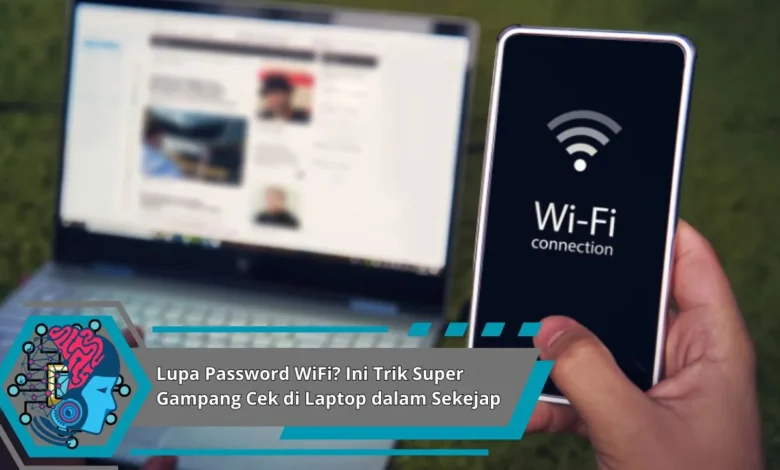
Pernah tiba-tiba butuh koneksi, tapi lupa password WiFi sendiri? Tenang, kamu tidak sendirian. Kabar baiknya, ada beberapa cara praktis yang bisa kamu lakukan langsung di laptop untuk melihat ulang kata sandi jaringan yang pernah tersimpan.
Pahami Fundamental Sandi Wireless dalam Laptop
Sebelum mulai, camkan bahwa password tersimpan-otomatis dalam profil wifi pernah kamu gunakan dulu. Maknanya, metode ini berfungsi guna wifi yang sudah tersimpan. Tetap terapkan langkah berikut mengutamakan legal dan kerahasiaan.
Metode Cek Kata-Sandi Nirkabel dalam Sistem-Windows
Lewat Pengaturan-Klasik
Akses Panel-Kontrol, pilih Network dan Sharing Pusat. Tekan nama jaringan yang sedang-dipakai, berikutnya klik Nirkabel Properti. Beralih bagian Keamanan dan centang Show karakter guna memperlihatkan kata-sandi.


Via Terminal Prompt
Jalankan CMD dgn izin Admin. Ketik netsh wlan show profiles untuk menampilkan list profile. Selanjutnya ketik netsh wlan show profile name="Nama-SSID" key=clear. Dalam bagian Kunci Content, anda dapat membaca kata-sandi dalam teks.
Langkah Cek Password Wireless di Mac
Penyimpanan-Kunci Access
Jalankan Keychain, cari nama wireless. Pilih double-click item tersebut, ceklist Tampilkan kata-sandi, kemudian ketik kredensial administrator. Setelah berhasil, password bakal muncul.
Perintah Opsional
Manfaatkan Shell plus jalankan security find-generic-password –wa "Nama-SSID". Instruksi yang dapat mengembalikan sandi apabila izin sesuai.
Cara Melihat Sandi Nirkabel dalam Linux
File Jaringan
Umumnya DE merawat setelan di path NetworkManager. Jelajahi file pada /etc /NetworkManager /system-connections. Baca kunci psk untuk melihat sandi. Kamu barangkali perlu hak root demi membaca berkas yang-bersangkutan.
Instruksi Shell
Gunakan nmcli connection show untuk mengecek kumpulan koneksi. Selanjutnya, pakai sudo cat /etc /NetworkManager /system-connections/SSID. Usahakan-untuk-tidak memublikasikan isi berkas ke orang di-luar.
Saran Perlindungan Ketika Mengecek Password
Nyalakan autentikasi dua lapis pada account penting. Update perangkat-rute menggunakan software terkini. Ubah kata-sandi pada berkala beserta pakai campuran karakter, numerik, serta karakter-khusus. Kelola password dengan pengelola-sandi supaya rapi.
Pemecahan Bila Sandi Tak Muncul
Izin Akses
Yakinkan kalian mengakses instruksi dengan hak admin. Jika-tanpa hak-ini, bagian kata-sandi kerap tersembunyikan.
Profil Rusak
Lakukan hapus profile lalu hubungkan-kembali ssid. Jika sukses, password baru akan tersangga lagi.
Opsi Via Halaman Akses-Poin
Akses dalam router via alamat default seperti 192.168.1.1 atau 192.168.0.1. Masuk bagian Wireless kemudian tinjau SSID beserta kata-sandi. Segera perbarui kata-sandi bila diperlukan demi privasi.
Langkah Optimasi-Mesin-Pencari supaya Konten Cepat Naik-Peringkat
Headline Menarik
Buat headline yang tegas mengandung keyword utama misal “Lupa Password WiFi”. Sisipkan elemen tekno biar relevansi naik.
Deskripsi Ringkasan Optimal
Tulis meta sekitar 150 karakter yang menggambarkan value serta CTA, contoh: “Pelajari cara mudah lihat password nirkabel di laptop dengan teknologi default.”
Tautan-Dalam beserta Arsitektur Halaman
Sematkan tautan menuju topik relevan—contoh: tips keamanan jaringan atau review teknologi router. Gunakan subjudul serta sub-subjudul yang rapi agar bot cepat mengindeks materi.
FAQ Seputar Password WiFi
Adakah cara tersebut legal? Ya, selama digunakan pada wifi yang-dikuasai sendiri serta dengan izin.
Bagaimana jika profil tak tersimpan? Anda perlu setel-ulang router atau hubungi admin jaringan.
TL;DR Cepat
- Windows:
netsh wlan show profile name="SSID" key=clear. - macOS: Keychain Access serta
security find-generic-password –wa "SSID". - Linux: periksa
/etc /NetworkManager /system-connectionsmaupunnmcli connection show.
Akhir
Lupa kata-sandi nirkabel bukan soal besar—berkat teknologi default pada macOS, anda mampu melihat password dalam cepat. Pastikan menjaga keamanan jaringan, terapkan manajer-sandi, dan update akses-poin dengan berkala. Bila artikel yang bermanfaat, bagikan ke kerabat—mungkin kawan juga memerlukan.