
Dua Negara Asia Tenggara Terpilih Sebagai Destinasi Terindah di Dunia

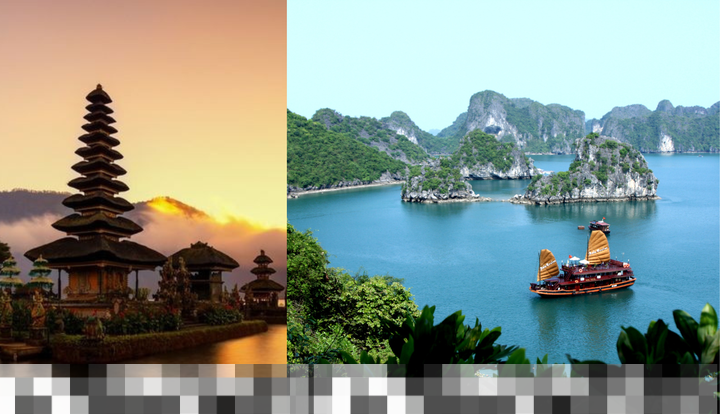
Keindahan alam memiliki daya tarik yang luar biasa dan dapat menginspirasi banyak orang untuk menjelajahi dunia. Di tengah perjalanan global yang semakin kompetitif, dua negara di Asia Tenggara, Indonesia dan Vietnam, berhasil menarik perhatian sebagai destinasi terindah di dunia. Keduanya telah meraih pengakuan internasional, membuktikan bahwa keindahan tidak selalu sejalan dengan popularitas di kalangan wisatawan. Artikel ini akan membahas lebih dalam mengenai apa yang membuat Indonesia dan Vietnam layak disebut sebagai destinasi terindah di dunia.
Indonesia: Permata Asia Tenggara
Indonesia, dengan lebih dari 17.000 pulau, dikenal sebagai ‘permata mahkota’ Asia Tenggara. Keindahan alamnya yang bervariasi mencakup pantai-pantai eksotis, pegunungan yang megah, dan hutan tropis yang memukau. Meskipun Bali sering kali menjadi magnet bagi wisatawan, Indonesia menyimpan banyak tempat yang masih relatif sepi dan mempesona.
Tabanan: Keindahan Tersembunyi Bali
Di Bali, salah satu kawasan yang layak untuk dijelajahi adalah Tabanan. Kawasan ini menawarkan:
- Air terjun yang menakjubkan
- Taman kupu-kupu yang indah
- Sawah terasering yang diakui oleh UNESCO
- Pemandangan yang menyejukkan mata
- Suasana tenang jauh dari keramaian wisatawan
Tabanan menjadi alternatif sempurna bagi mereka yang ingin menikmati keindahan Bali tanpa kerumunan.
Raja Ampat: Surga Bawah Laut
Bagi para pecinta bawah laut, Raja Ampat merupakan destinasi yang tidak boleh dilewatkan. Dikenal dengan perairannya yang jernih dan terumbu karang yang kaya akan biodiversitas, Raja Ampat menawarkan pengalaman menyelam yang tak terlupakan. Keindahan bawah lautnya menjadi daya tarik bagi para penyelam dari seluruh dunia.
Flores: Keindahan yang Menyegarkan
Alternatif lain adalah Flores, yang terkenal dengan pantai-pantai pasir putihnya dan perbukitan hijau yang masih jarang dikunjungi. Flores menawarkan suasana yang tenang dan dapat menjadi pelarian sempurna dari hiruk-pikuk kehidupan kota.
Vietnam: Surga untuk Pecinta Alam
Vietnam, di sisi lain, telah diakui sebagai destinasi yang sangat memikat bagi para penggemar aktivitas luar ruang. Keindahan alamnya yang menakjubkan, mulai dari pegunungan hingga lautan, menjadikannya tempat yang ideal untuk berbagai pengalaman wisata. Vietnam berhasil menempati posisi terhormat dalam daftar 28 negara terindah versi majalah perjalanan terkemuka.
Ha Long Bay: Keajaiban Alam
Ha Long Bay adalah salah satu destinasi paling terkemuka di Vietnam. Dikenal dengan perairan biru jernih dan gugusan pulau batu kapur yang menjulang, Ha Long Bay memukau pengunjung dengan pemandangan yang spektakuler. Selain itu, keanekaragaman flora dan fauna di sekitarnya menambah daya tarik tempat ini.
Ha Giang: Panorama Menakjubkan
Wilayah utara Vietnam, Ha Giang, menawarkan panorama alam yang luar biasa. Terasering curam dan jalur pendakian yang menantang membuatnya menjadi tempat yang ideal bagi mereka yang menyukai petualangan. Keindahan alamnya yang masih alami menjadikan Ha Giang sebagai salah satu tempat yang wajib dikunjungi.
Ninh Van Bay: Aktivitas Laut yang Menyenangkan
Di pesisir tengah Vietnam, Ninh Van Bay menawarkan lokasi ideal untuk snorkeling dan menyelam. Keindahan bawah lautnya yang menawan menjadikan Ninh Van Bay sebagai salah satu tempat favorit bagi para wisatawan yang ingin menjelajahi kehidupan laut yang kaya.
Phu Quoc: Pulau Tropis yang Eksotis
Jangan lupa untuk mengunjungi Phu Quoc, pulau tropis yang dihiasi dengan hutan lebat dan pantai-pantai yang eksotis di barat daya Vietnam. Pulau ini menawarkan pengalaman yang sangat berbeda dan memanjakan para wisatawan dengan keindahan alamnya yang luar biasa.
Keindahan yang Tak Terduga
Masuknya Indonesia dan Vietnam ke dalam daftar negara terindah dunia menunjukkan bahwa keindahan tidak selalu berkaitan dengan popularitas di kalangan wisatawan. Meskipun Thailand dan Malaysia lebih dikenal sebagai destinasi wisata utama di Asia Tenggara, kedua negara ini menawarkan pengalaman yang lebih autentik dan mendalam.
Dengan keindahan yang tersebar luas, Indonesia dan Vietnam mengingatkan kita bahwa banyak tempat menakjubkan di dunia yang mungkin tidak terdeteksi oleh radar wisatawan arus utama. Keberagaman pengalaman yang ditawarkan oleh kedua negara ini membuat mereka layak untuk dijelajahi lebih lanjut.
Destinasi Lain yang Menarik
Selain Indonesia dan Vietnam, daftar negara terindah di dunia juga mencakup negara-negara seperti Argentina, Australia, Brasil, Jepang, dan Afrika Selatan. Setiap negara memiliki daya tarik tersendiri yang menunggu untuk dijelajahi, menunjukkan bahwa keindahan dunia tidak terbatas pada satu lokasi saja.
Keindahan alam yang ada di berbagai belahan dunia sering kali tersembunyi di luar jalur utama, dan menjelajahi tempat-tempat ini dapat memberikan pengalaman yang lebih mendalam dan berarti bagi para pelancong.
