Lupa Password WiFi? Ini Trik Super Gampang Cek di Laptop dalam Sekejap
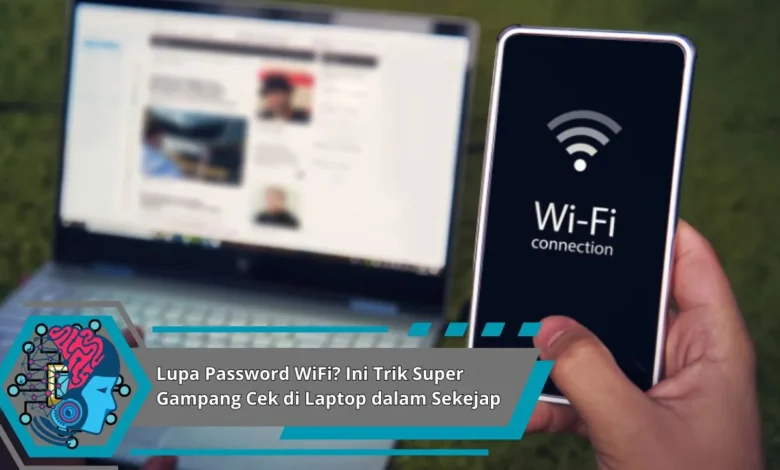
Pernah tiba-tiba butuh koneksi, tapi lupa password WiFi sendiri? Tenang, kamu tidak sendirian. Kabar baiknya, ada beberapa cara praktis yang bisa kamu lakukan langsung di laptop untuk melihat ulang kata sandi jaringan yang pernah tersimpan.
Mengerti Dasar Sandi Wireless dalam Laptop
Pertama berjalan, camkan jika sandi tersimpan di setelan jaringan sudah kalian gunakan terdahulu. Maknanya, cara ini berjalan untuk jaringan yang sudah tersimpan. Senantiasa gunakan metode tersebut secara etis dan keamanan.
Metode Melihat Sandi WiFi pada Windows
Via Pengaturan-Klasik
Akses Control-Panel, pilih Network and Sharing Center. Klik profil jaringan yang terhubung, kemudian klik Nirkabel Properties. Masuk tab Keamanan serta ceklist Show characters untuk memperlihatkan kata-sandi.


Melalui Command Command-Prompt
Buka Terminal melalui izin Administrator. Tuliskan netsh wlan show profiles guna melihat daftar profile. Lalu masukkan netsh wlan show profile name="Nama-SSID" key=clear. Dalam bagian Kunci Konten, kalian bakal membaca sandi secara plain-text.
Cara Cek Password Nirkabel di Mac-OS
Penyimpanan-Kunci Manager
Akses Keychain, telusuri profil wifi. Pilih dua-kali item tersebut, centang Tampilkan password, kemudian input akun administrator. Usai berhasil, sandi bakal tampil.
Perintah Opsional
Gunakan Terminal serta ketik security find-generic-password –wa "Nama-SSID". Instruksi yang dapat menampilkan sandi jika izin diizinkan.
Langkah Cek Kata-Sandi WiFi pada Distribusi-Linux
Konfigurasi Profil
Banyak lingkungan-desktop merawat setelan di direktori NM. Akses berkas dalam /etc /NetworkManager /system-connections. Lihat key psk untuk mengetahui kata-sandi. Anda mungkin butuh izin root guna membuka dokumen yang-bersangkutan.
Instruksi CLI
Coba nmcli connection show guna melihat kumpulan profile. Kemudian, pakai sudo cat /etc /NetworkManager /system-connections/SSID. Usahakan-untuk-tidak memublikasikan informasi file pada siapa-pun lain.
Saran Perlindungan Ketika Melihat Sandi
Gunakan otentikasi 2 lapis untuk account penting. Perbarui perangkat-rute beserta firmware mutakhir. Ganti kata-sandi pada periode serta pakai campuran huruf, digit, dan karakter-khusus. Kelola sandi menggunakan manajer-kata-sandi agar aman.
Troubleshooting Bila Password Tidak Tampil
Privilege Admin
Yakinkan kamu mengakses instruksi pakai izin tinggi. Bila-tanpa itu, kolom sandi sering tersembunyikan.
Konfigurasi Bermasalah
Coba hapus profile kemudian hubungkan-kembali ssid. Apabila sukses, sandi terkini bakal tersimpan lagi.
Alternatif Via Antarmuka Perangkat-Jaringan
Login ke router melalui IP default misal 192.168.1.1 maupun 192.168.0.1. Masuk menu WiFi serta tinjau identitas dengan password. Langsung ganti kata-sandi apabila perlu demi keamanan.
Taktik Search biar Artikel Cepat Terindeks
Headline Clickworthy
Susun title yang tegas memuat kata-kunci inti misal “Lupa Kata-Sandi Nirkabel”. Sisipkan komponen teknologi supaya relevansi meningkat.
Cuplikan Ringkasan Efektif
Buat meta ± 155 karakter yang menjelaskan keuntungan dan CTA, misal: “Pelajari metode gampang lihat sandi nirkabel pada laptop dengan teknologi default.”
Tautan-Dalam dan Arsitektur Artikel
Sematkan pranala arah topik serumpun—contoh: panduan privasi jaringan atau ulasan inovasi router. Gunakan heading-2 dan heading-3 yang terstruktur biar bot cepat mengindeks isi.
Tanya-Jawab Mengenai Kata-Sandi Wireless
Apakah cara ini resmi? Benar, selama digunakan di jaringan yang-dikuasai sendiri dan dengan izin.
Bagaimana jika profil belum tersedia? Kalian perlu setel-ulang router maupun minta admin wifi.
Ringkasan Cepat
- Sistem-Windows:
netsh wlan show profile name="SSID" key=clear. - Mac-OS: Keychain Access serta
security find-generic-password –wa "SSID". - Linux-Distro: cek
/etc /NetworkManager /system-connectionsataunmcli connection show.
Kesimpulan
Kelupaan sandi WiFi bkn soal besar—dengan kemampuan default di macOS, anda mampu menemukan sandi dalam cepat. Yakinkan merawat privasi perangkat, terapkan manajer-sandi, dan perbarui perangkat secara berkala. Jika artikel ini bermanfaat, sebar pada teman—siapa-tahu kawan ikut butuh.