Manajemen Keuangan yang Efektif untuk Menjaga Arus Keuangan Seimbang Sepanjang Tahun

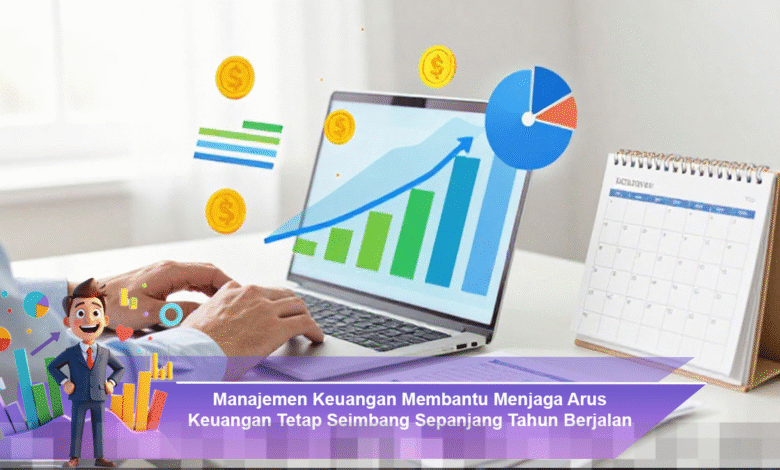
Dalam dunia yang penuh ketidakpastian ekonomi, memiliki manajemen keuangan yang efektif adalah kunci untuk memastikan arus kas Anda tetap stabil sepanjang tahun. Tanpa pengelolaan yang baik, individu dan bisnis dapat menghadapi situasi yang tidak terduga, seperti defisit mendadak yang dapat mengganggu aktivitas sehari-hari. Dengan memantau dan mengelola pemasukan serta pengeluaran secara rutin, Anda tidak hanya dapat menghindari krisis finansial, tetapi juga dapat merencanakan pengeluaran besar dan membangun cadangan dana darurat yang diperlukan.
Pentingnya Mengelola Arus Kas Secara Teratur
Manajemen keuangan yang efektif berfungsi sebagai fondasi untuk menjaga arus kas Anda tetap terjaga. Dengan melakukan pemantauan secara berkala terhadap aliran uang masuk dan keluar, baik individu maupun bisnis dapat mengurangi risiko defisit yang bisa mengganggu operasional. Memahami pola pengeluaran Anda juga memberikan keuntungan dalam merencanakan kebutuhan finansial di masa depan.
Selain itu, memiliki catatan yang jelas tentang pengeluaran memungkinkan Anda untuk merencanakan pengeluaran besar dengan lebih baik dan mengatur dana darurat. Dengan cara ini, Anda dapat memastikan bahwa Anda siap menghadapi segala bentuk kejadian tak terduga yang dapat memengaruhi keuangan Anda.
Strategi Menjaga Keseimbangan Keuangan
Implementasi strategi sederhana dalam manajemen keuangan dapat memberikan dampak signifikan. Mulailah dengan membuat anggaran bulanan yang sesuai dengan kebutuhan dan prioritas Anda. Dengan mencatat semua transaksi, Anda akan lebih sadar akan pola pengeluaran dan bisa melakukan evaluasi secara berkala.
- Tetapkan anggaran bulanan yang realistis.
- Catat setiap transaksi untuk memahami aliran kas.
- Identifikasi pos pengeluaran yang tidak perlu.
- Prioritaskan kebutuhan mendesak di atas keinginan.
- Evaluasi dan sesuaikan anggaran secara berkala.
Dengan manajemen keuangan yang konsisten, Anda dapat mengidentifikasi area-area yang dapat dioptimalkan, sehingga dana dapat dialokasikan untuk hal-hal yang lebih penting. Bagi para pelaku bisnis, strategi ini juga sangat berguna untuk menghadapi fluktuasi pendapatan yang mungkin terjadi, terutama pada musim tertentu.
Mengantisipasi Tantangan Keuangan Mendatang
Dengan penerapan sistem manajemen yang baik, Anda dapat meminimalkan potensi risiko keuangan yang mungkin timbul, seperti pengeluaran tak terduga atau penurunan pendapatan. Perencanaan jangka panjang, termasuk investasi dan tabungan, menjadi bagian penting dari manajemen keuangan yang efektif. Langkah-langkah ini tidak hanya mendukung arus keuangan yang lebih stabil, tetapi juga memberikan rasa aman karena setiap keputusan diambil berdasarkan data dan analisis yang jelas.
Selanjutnya, penting untuk melakukan pemantauan terus-menerus terhadap kinerja keuangan Anda dan membuat penyesuaian jika diperlukan. Dengan pendekatan yang proaktif, Anda akan lebih siap menghadapi berbagai tantangan yang mungkin muncul.
Manfaat Konsistensi dalam Pengelolaan Keuangan
Konsistensi dalam pengelolaan keuangan membawa berbagai manfaat, tidak hanya untuk menjaga keseimbangan arus kas, tetapi juga memperkuat kemampuan Anda dalam menghadapi situasi yang tidak terduga. Individu dan bisnis yang disiplin dalam memantau serta menyesuaikan anggaran umumnya memiliki fleksibilitas yang lebih baik dalam mengatasi perubahan kondisi ekonomi.
Dengan praktik manajemen keuangan yang tepat, setiap pengeluaran dan pemasukan dapat dioptimalkan. Ini memastikan bahwa arus keuangan tetap sehat dan mampu mendukung kebutuhan yang muncul sepanjang tahun.
Menetapkan Tujuan Keuangan yang Jelas
Menetapkan tujuan keuangan yang spesifik dan terukur adalah langkah penting dalam manajemen keuangan yang efektif. Tujuan ini dapat berkisar dari menabung untuk liburan, membeli rumah, hingga mempersiapkan dana pensiun. Dengan memiliki tujuan yang jelas, Anda akan lebih termotivasi untuk mengikuti rencana anggaran yang telah dibuat.
- Tentukan tujuan jangka pendek, menengah, dan panjang.
- Gunakan metode SMART (Spesifik, Measurable, Achievable, Relevant, Time-bound).
- Rencanakan langkah-langkah untuk mencapai setiap tujuan.
- Monitor kemajuan secara berkala untuk tetap pada jalur yang benar.
- Sesuaikan tujuan jika diperlukan berdasarkan perubahan situasi keuangan.
Dengan cara ini, manajemen keuangan tidak hanya menjadi rutinitas, tetapi juga sebuah proses yang dinamis yang memberikan arah dan tujuan bagi keuangan Anda.
Menggunakan Teknologi untuk Meningkatkan Manajemen Keuangan
Dalam era digital saat ini, memanfaatkan teknologi untuk manajemen keuangan dapat memberikan keuntungan yang signifikan. Berbagai aplikasi dan software keuangan kini tersedia untuk membantu Anda dalam mencatat pengeluaran, merencanakan anggaran, dan memantau investasi.
- Aplikasi anggaran untuk memantau pengeluaran harian.
- Software akuntansi untuk bisnis kecil.
- Alat investasi untuk mengelola portofolio.
- Platform edukasi keuangan untuk meningkatkan literasi finansial.
- Pengingat otomatis untuk tagihan dan pembayaran.
Dengan mengintegrasikan teknologi dalam manajemen keuangan, Anda tidak hanya dapat menghemat waktu tetapi juga mengurangi kemungkinan kesalahan dalam pencatatan dan perencanaan.
Membangun Cadangan Dana Darurat
Salah satu aspek krusial dari manajemen keuangan yang efektif adalah membangun cadangan dana darurat. Dana ini berfungsi sebagai jaring pengaman untuk menanggulangi situasi darurat yang dapat memengaruhi stabilitas keuangan Anda.
- Usahakan untuk menabung setidaknya 3-6 bulan pengeluaran.
- Simak dan pilih rekening tabungan yang menawarkan bunga tinggi.
- Automasi transfer ke rekening cadangan setiap bulan.
- Hindari penggunaan dana darurat untuk kebutuhan non-darurat.
- Perbarui dan evaluasi jumlah cadangan sesuai dengan perubahan kebutuhan.
Dengan memiliki cadangan dana darurat, Anda akan lebih tenang dalam menghadapi ketidakpastian finansial yang mungkin terjadi di masa depan.
Rutin Mengevaluasi dan Menyesuaikan Rencana Keuangan
Evaluasi berkala terhadap rencana keuangan Anda sangat penting untuk memastikan bahwa strategi yang diterapkan tetap relevan dan efektif. Dengan rutin memeriksa dan menyesuaikan anggaran serta tujuan keuangan, Anda dapat mengidentifikasi area yang membutuhkan perbaikan atau perubahan.
- Tentukan waktu tertentu untuk evaluasi, misalnya setiap bulan atau triwulan.
- Bandingkan pengeluaran aktual dengan anggaran yang telah ditetapkan.
- Identifikasi penyebab ketidaksesuaian dan cari solusinya.
- Sesuaikan anggaran dan tujuan sesuai dengan situasi finansial terkini.
- Libatkan semua anggota keluarga atau tim dalam proses evaluasi.
Dengan pendekatan ini, Anda akan lebih siap untuk beradaptasi dengan perubahan yang terjadi dan mengoptimalkan manajemen keuangan Anda.