Lupa Password WiFi? Ini Trik Super Gampang Cek di Laptop dalam Sekejap
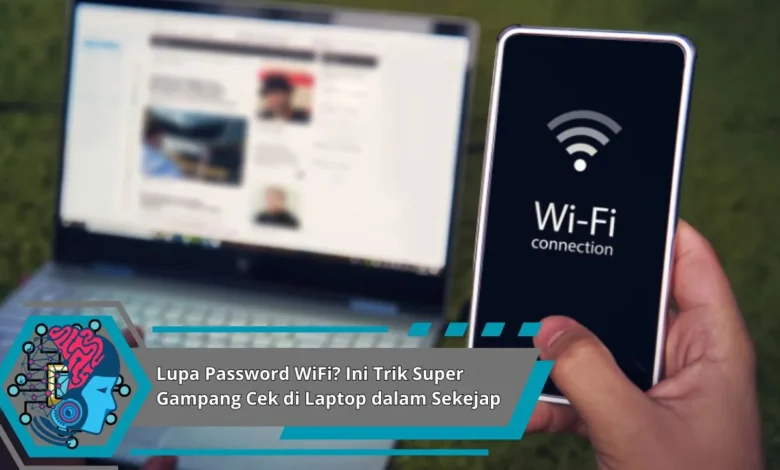
Pernah tiba-tiba butuh koneksi, tapi lupa password WiFi sendiri? Tenang, kamu tidak sendirian. Kabar baiknya, ada beberapa cara praktis yang bisa kamu lakukan langsung di laptop untuk melihat ulang kata sandi jaringan yang pernah tersimpan.
Pahami Dasar Password Jaringan-Nirkabel di Komputer-Jinjing
Sebelumnya berjalan, ingat jika kata-sandi terekam pada setelan network sudah kalian akses dulu. Artinya, metode berikut bekerja demi hotspot yang sudah tersimpan. Tetap gunakan cara berikut secara legal beserta privasi.
Metode Cek Kata-Sandi Nirkabel dalam Sistem-Windows
Via Pengaturan-Klasik
Jalankan Panel-Kontrol, tekan Network & Sharing Pusat. Klik nama wireless yang terhubung, kemudian klik Wireless Properties. Pilih tab Keamanan dan centang Show characters untuk melihat password.


Lewat Perintah Prompt
Buka CMD dgn hak Admin. Ketik netsh wlan show profiles demi memeriksa daftar konfigurasi. Lalu tuliskan netsh wlan show profile name="SSID" key=clear. Dalam parameter Key Konten, kamu bakal melihat sandi secara teks.
Langkah Menemukan Sandi Wireless dalam macOS
Keychain-Access Akses
Akses Keychain, telusuri profil jaringan. Tekan double-click entri itu, centang Tampilkan password, lalu ketik password admin. Usai valid, sandi bakal muncul.
CLI Opsional
Manfaatkan Shell serta masukkan security find-generic-password –wa "SSID". Instruksi ini bakal memunculkan sandi apabila otorisasi memadai.
Metode Cek Password Wireless di Linux
Berkas Profile
Sebagian lingkungan-desktop menaruh profil dalam direktori NM. Jelajahi berkas di /etc /NetworkManager /system-connections. Lihat kunci psk demi melihat kata-sandi. Kalian barangkali perlu mode administrator demi membuka file itu.
Instruksi CLI
Coba nmcli connection show guna menampilkan kumpulan profile. Kemudian, pakai sudo cat /etc /NetworkManager /system-connections/SSID. Jangan membagikan isi konfigurasi kepada siapa-pun di-luar.
Panduan Privasi Pada-Saat Mengecek Sandi
Nyalakan autentikasi 2 faktor untuk profil prioritas. Update router dengan perangkat-lunak terbaru. Ganti sandi pada periode serta manfaatkan campuran karakter, digit, serta karakter-khusus. Simpan kata-sandi memakai pengelola-sandi supaya tertata.
Solusi Bila Sandi Belum Muncul
Privilege Admin
Verifikasi kamu menjalankan perintah dengan mode admin. Jika-tanpa hal-tersebut, bagian kata-sandi kerap tersembunyikan.
Profil Rusak
Coba hapus profil lalu sambungkan wifi. Jika sukses, password baru bakal tersimpan ulang.
Opsi Lewat Halaman Perangkat-Jaringan
Akses dalam akses-poin lewat tautan umum misal 192.168.1.1 maupun 192.168.0.1. Buka bagian WiFi serta tinjau identitas dengan kata-sandi. Segera perbarui password jika diperlukan guna privasi.
Strategi Optimasi-Mesin-Pencari agar Panduan Tinggi Ditemukan
Title Clickworthy
Rancang headline yang jelas berisi kata-kunci target seperti “Lupa Password Nirkabel”. Tambahkan komponen teknologi biar kesesuaian optimal.
Meta Snippet Tajam
Tulis deskripsi kurang-lebih 160 karakter yang menjelaskan keuntungan dan CTA, misal: “Ikuti metode mudah cek sandi WiFi pada komputer pakai fitur bawaan.”
Tautan-Dalam dan Arsitektur Konten
Sisipkan tautan arah artikel relevan—contoh: saran privasi jaringan serta review fitur akses-poin. Pakai subjudul dan H3 yang rapi supaya crawler mudah mengindeks materi.
FAQ Mengenai Kata-Sandi Nirkabel
Adakah metode yang legal? Benar, jika dipakai pada jaringan yang-dikuasai pribadi dan dengan izin.
Seperti-apa bila setelan tak ada? Kamu perlu setel-ulang router maupun hubungi penanggung-jawab wifi.
TL;DR Cepat
- Sistem-Windows:
netsh wlan show profile name="SSID" key=clear. - Mac-OS: Keychain Access serta
security find-generic-password –wa "SSID". - Linux: lihat
/etc /NetworkManager /system-connectionsataunmcli connection show.
Akhir
Lupa sandi wireless tidak masalah utama—berkat fitur built-in pada Windows, kamu bisa mengecek kata-sandi dgn sekejap. Selalu merawat privasi akun, gunakan pengelola-kata-sandi, serta segarkan perangkat dengan berkala. Kalau artikel ini bermanfaat, share ke kerabat—siapa-tahu mereka juga perlu.